先生の画面を一番大きくする(ピン留め)
生徒さんには「先生の画面を一番大きく」と伝えます。先生が大きく見えていても、生徒さんの画面は全員同じ大きさのギャラリー表示になっていることがあります。
やり方
- 先生の画面にマウスのカーソルを合わせます。
- 先生の画面の右上に出る「…」(てんてんてん)を押します。
- 「ピン」を押します。先生の画面が一番大きくなります。
フォーカスモードで集中してもらう
フォーカスモードにすると、先生には全員が見えて、生徒さんには先生だけが見えます。声はみんなに聞こえます。教室で先生の前に立っているときのように、隣の人が見えない状態です。
こんなときに役立ちます
- 選択問題で「1・2・3・4」を指で出してもらうとき。周りを見て合わせることがなく、先生だけを見て答えられます。
- 恥ずかしがりな生徒さんがいるとき。グループでも、1対1のような安心感が出ます。
- 録画を渡すとき。他の生徒さんの顔が映りません(7章)。
使えるようにする設定(最初の1回だけ)
設定はアプリではなく、パソコンのブラウザ(SafariやChrome)で行います。
- ブラウザで「Zoom サインイン」と検索して、サインインします。
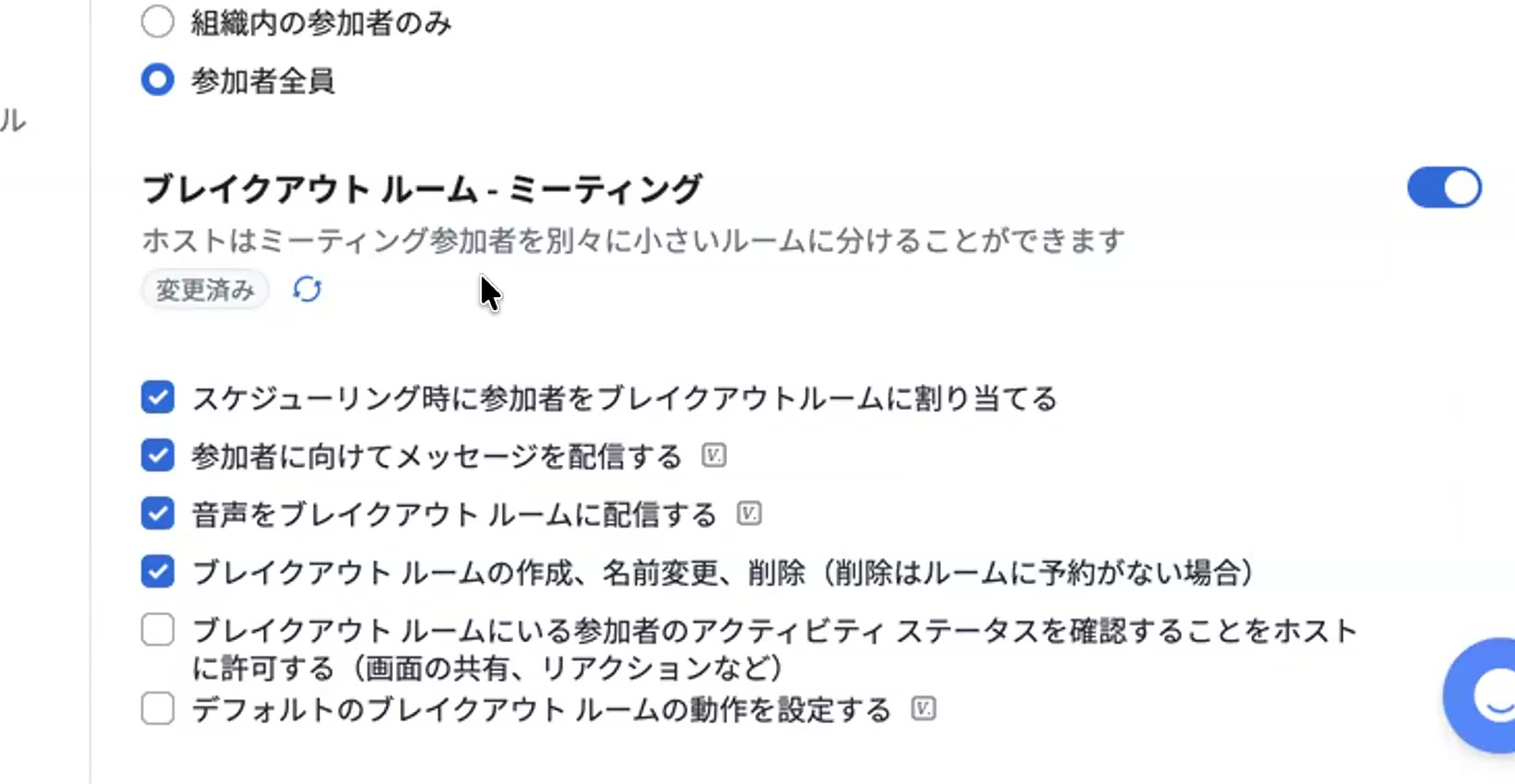
- 左側のメニューから「設定」→「ミーティング」→「ミーティング内(詳細)」を開きます。
- 下へ進み、「フォーカスモード」と「イマーシブビュー」がオンになっているか確認します。オフならオンにします。
- 同じ画面にある「ブレイクアウトルーム」も、初期設定ではオフです。使うならオンにします(下の写真)。
ミーティング中の使い方
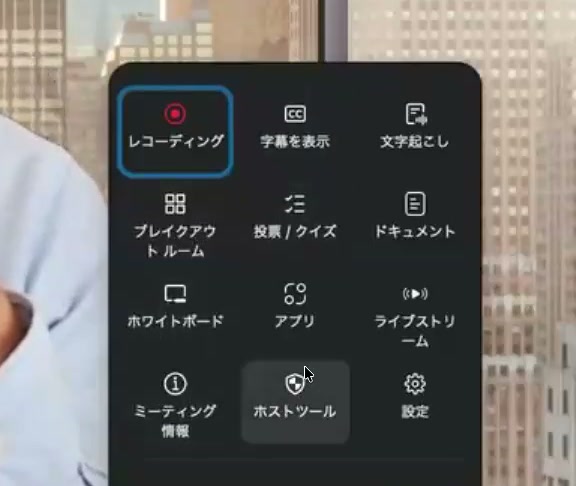
画面下の「詳細」を押すと、メニューが開きます。「ホストツール」を選び、その中の「詳細」から「フォーカスモード」をオンにします。
音をクリアにする
Zoomのレッスンで一番大切なのは、画質よりも音質です。雑音が入ると、生徒さんの集中が途切れてしまいます。
1つめ:ヘッドセットを使う
ヘッドセットは口もとの音だけを拾います。自宅でレッスンをしていて、隣の部屋のテレビやピアノの音、兄弟げんかの声があっても、生徒さんには届きにくくなります。高価なものでなくて大丈夫です。まず1つ用意するのがおすすめです。
2つめ:マイクの種類を選ぶ
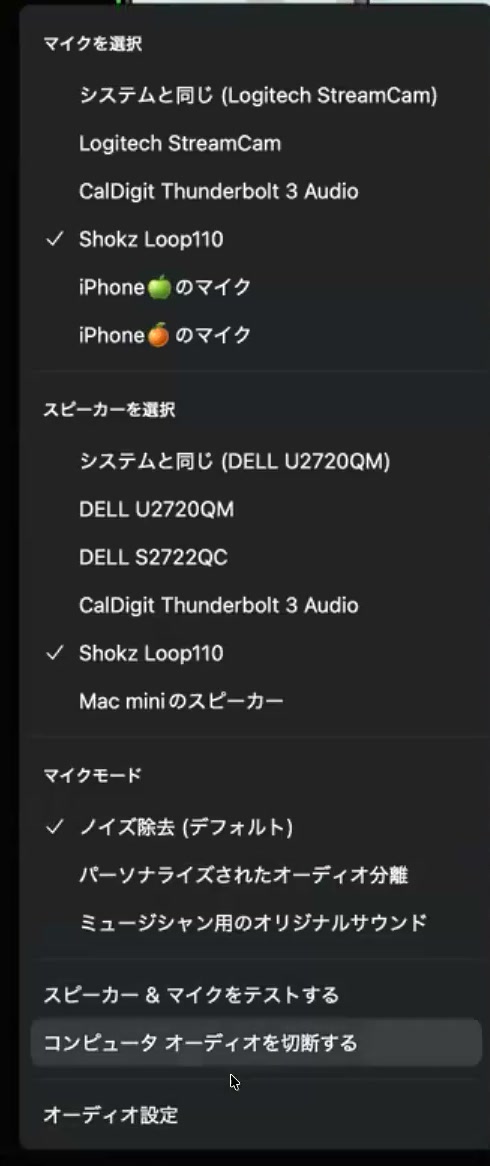
画面左下のマイクの横の「^」(上向きの矢印)を押すと、使うマイクを選べます。
3つめ:マイクモード(ノイズ除去)を変える
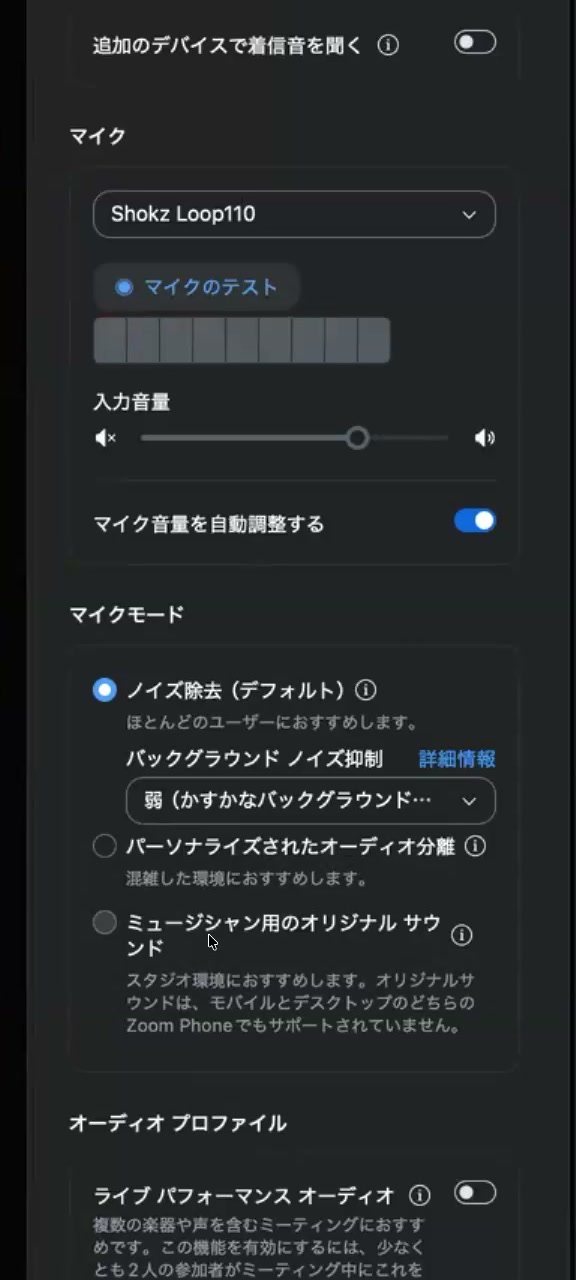
同じ矢印のメニューの「オーディオ設定」を開き、下のほうの「マイクモード」→「ノイズ除去」を確認します。初期設定は「自動」です。
| こんなとき | おすすめ |
|---|---|
| ふだんのレッスン | 自動のままでOK |
| 発音指導をする(F、TH、Sなどのかすかな音を聞かせたい) | 「弱」 |
| 教室のざわざわ感を伝えたい(ハイブリッド) | 「弱」 |
| 外がとてもうるさい | 「自動」+ヘッドセット |
見え方(ビデオ)を整える
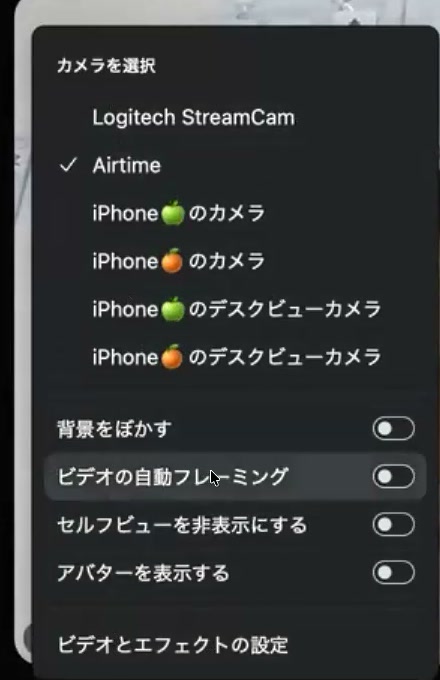
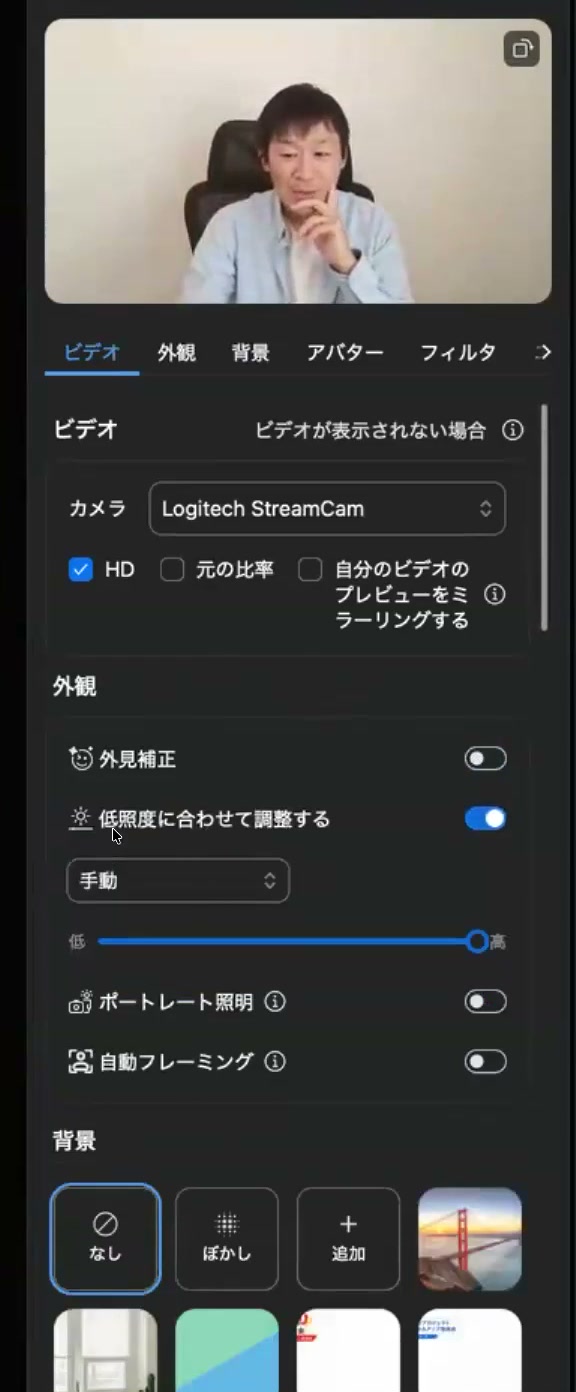
画面左下のカメラの横の「^」を押すと、ビデオの設定が開きます。さらに「ビデオとエフェクトの設定」を開くと、細かい設定ができます。
おすすめの設定
| 項目 | おすすめ |
|---|---|
| HD | チェックを入れます。映像がより鮮明で、広い範囲が映ります。通信が重いときは、あえて外すとカクつきにくくなります。 |
| 自分のビデオのプレビューをミラーリングする | 先生はオフがおすすめです。ミラーリングで変わるのは自分の見え方だけです。相手に見える映像は変わりません。 |
| 低照度に合わせて調整する | 「手動」にして、スライダーで明るくします。画面が暗いと感じたら、ライトを買わなくても、ここで明るくできます。 |
| ビデオの自動フレーミング | オフがおすすめです。オンだと、先生の動きに合わせて画面が勝手に動きます。 |
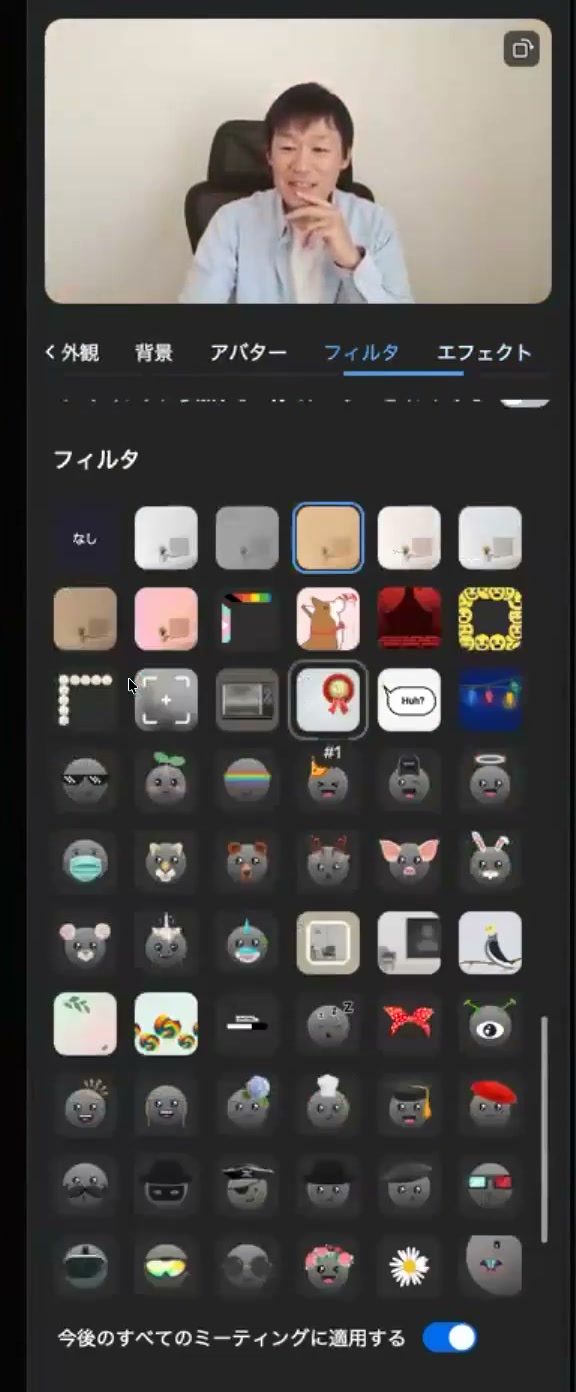
| 背景・フィルター | 小さなお子さんのレッスンでは、フィルターで遊べます。季節の飾りつけにもなります。 |
| 今後のすべてのミーティングに適用する | 毎回設定し直すのが面倒なときは、画面の一番下にあるこのスイッチをオンにします。意外と知られていません。 |
画面共有のコツ
「2つの画面を同時に見せたいのに、1つしか見せられない」という悩みは、共有のしかたを変えると解決します。
方法1:「デスクトップ」を共有する
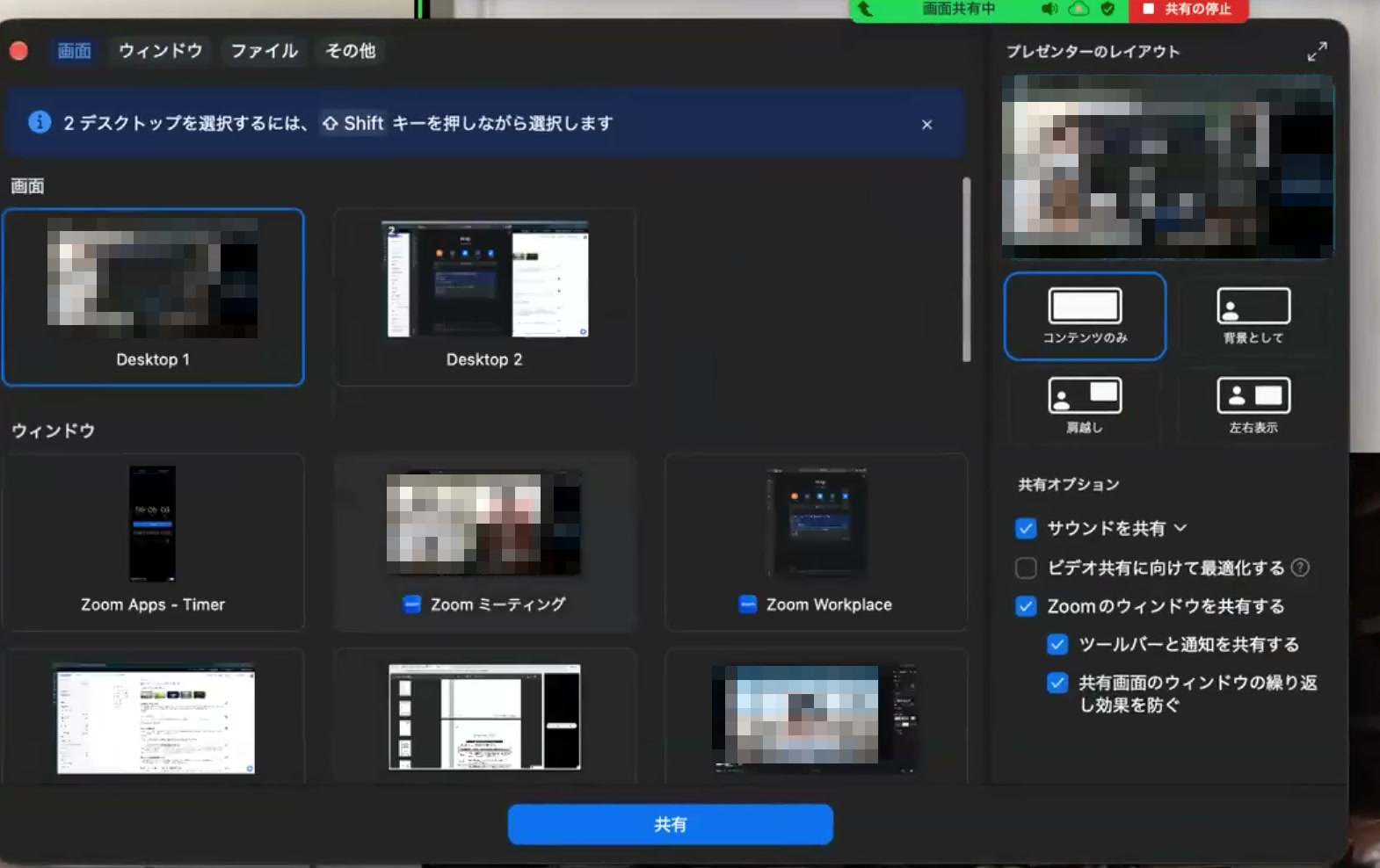
画面共有を押したときに出る一覧の「画面」から、「Desktop 1」などを選びます。パソコンの画面全体が映るので、教材と別のウィンドウを左右に並べて見せられます。
方法2:Chromeの「分割ビュー」を使う
- Chromeで、見せたいページを2つ、別々のタブで開きます。
- タブを右クリックして、「新しい分割ビューにタブを追加」を選びます。
- もう1つのタブを選ぶと、1つの画面に2つのページが並びます。その画面を共有します。
音も聞かせたいとき
教材の音源を流すときは、共有の画面にある「サウンドを共有」にチェックを入れます(上の写真の左下あたり)。チェックを入れないと、生徒さんに音が届きません。
iPadの画面を共有する
画面共有の一覧で「その他」を開くと、iPadが出てきます。Macでは、iPadとつなぐケーブルを使った共有ができます。Windowsでは、AirPlay(エアプレイ)を使います。iPadがあると、手書きで書き込んだり、教材をすばやく切り替えたりできます。
タイマー・スクリーンショットなど便利な道具
タイマー(Zoomの中のアプリ)
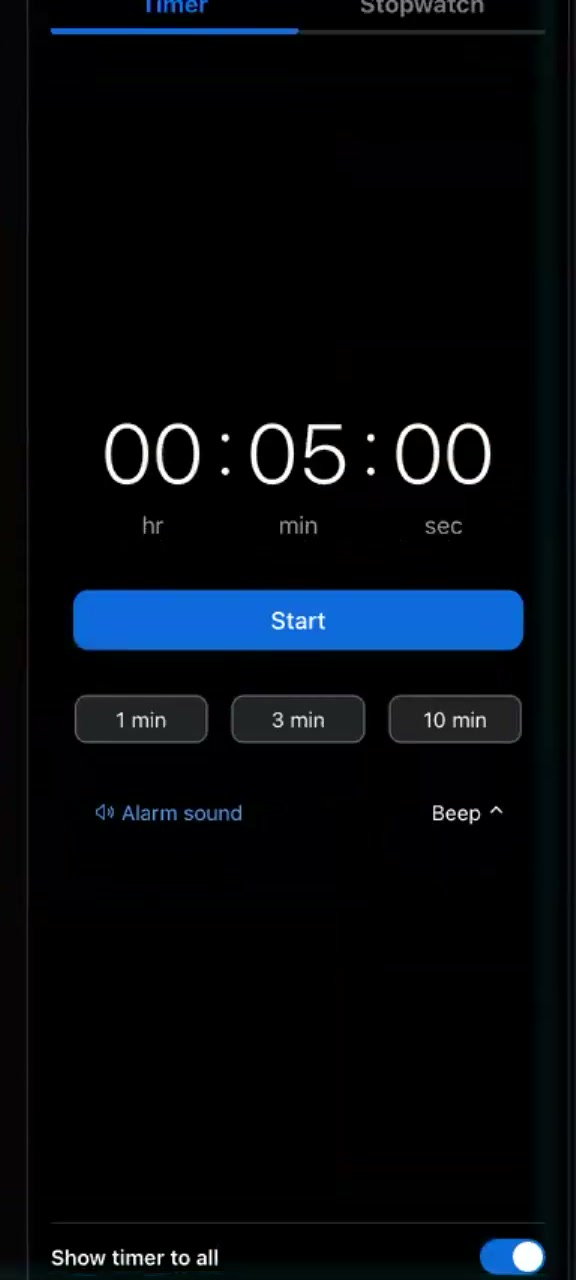
「5分でやってみましょう」というときに、みんなの画面にカウントダウンを出せます。
- 画面下の「詳細」を押して、「アプリ」を選びます。
- 検索の窓に、「タイマー」と入力します。
- 出てきたアイコンを押すと、右側にタイマーが開きます。1分・3分・10分のボタンもあります。
字幕・文字起こし
画面下の「詳細」から「字幕を表示」を選ぶと、話した内容が文字で出ます。英語に設定して、英検の面接練習で、聞き取った内容をあとから見直すのに使う方法もあります。今は使う機会が少なくても、「こういう機能がある」と知っておくと役に立ちます。
スクリーンショットをそのままAIに渡す
画面の一部を写して、保存せずに、すぐ別のウィンドウに貼り付ける方法です。「保存してからアップロード」の手間が、なくなります。
| パソコン | 画面の一部を撮るキー |
|---|---|
| Mac | command + shift + 4 |
- 上のキーを同時に押して、写したい範囲をドラッグで囲みます。
- 画面の隅に出た小さな画像を、ドラッグ&ドロップで、AI(Geminiなど)の入力欄に持っていきます。
- 「文字起こしして」や「1文ずつ日本語訳を、表で出して」のように頼みます。
レッスンを録画して渡す
録画の見え方は、録画を始めるときの画面で決まります。先生を「ピン留め」してから録画すると、先生の画面が大きく録画されます。
録画の保存先を決める
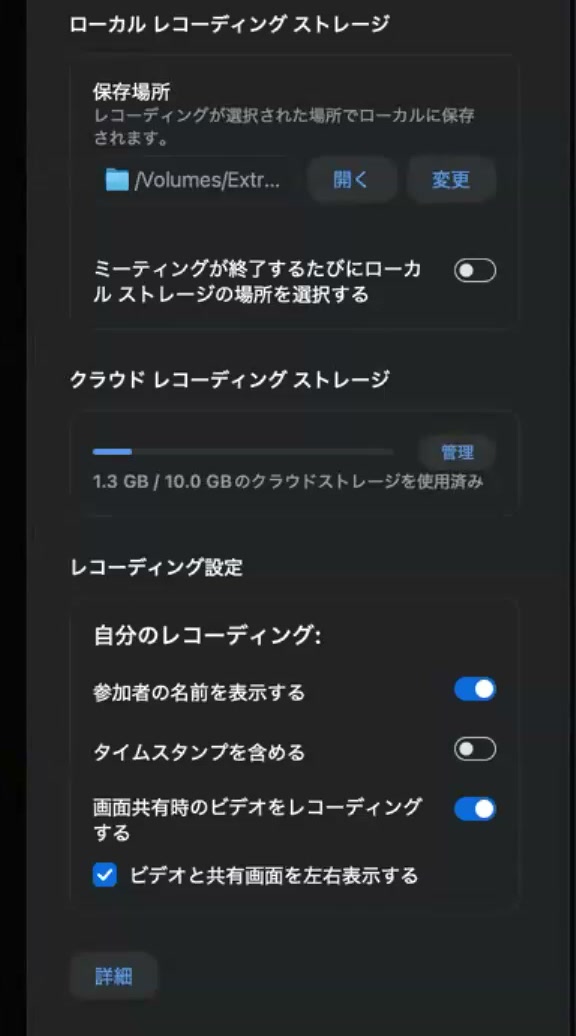
- Zoomのアプリの「設定」を開き、「レコーディング」を選びます。
- 「ローカル レコーディング ストレージ」で、パソコンの中の保存場所を確認します。
- クラウドではなく、パソコンに保存(ローカル)しておくのがおすすめです。
他の生徒さんの顔を映さないコツ
- 先生をピン留めしてから録画を始めます。大きい画面だけが録画されます。
- フォーカスモードにします。先生以外の人は、画面から消えます。
この録画をYouTubeに限定公開でアップして渡すと、お休みした生徒さんの復習や、動画教材としても使えます。
レッスンを支える準備と、困ったとき
40分に濃縮して、集中を保つ
オンラインは対面より疲れやすいので、対面で50分かける内容を40分ほどにまとめるのがおすすめです。
- 活動は、3つくらいに切り替えながら進めます(例:活動10分 → フォーカスモードで集中して発音)。
- 教材やアプリは、レッスンの前に開いておきます。待たせる時間を減らします。
- 終わりは、みんなで一人ずつ振り返って、ほめて終えます。
目線と機材
- 画面を見ていると、相手とは目が合っていないように見えます。生徒さんに話しかけるときは、カメラを見て話すと「見られている」感じが伝わります。
- カメラは目の高さに(水平に)します。外付けカメラは、なくても大丈夫です。
パソコンが重いとき
Zoomを使いながら、教材やアプリをいくつも開くと、動作が重くなります。次の2つを見直します。
- 開いているタブを減らす。使うものだけを残します。
- メモリを確認する。Macは、画面左上のアップルマーク →「このMacについて」で見られます。Windowsは「設定」の中で見られます。目安は16GB以上です。8GBだと、少なめです。
困ったときの見るところ
| 困りごと | まず見るところ |
|---|---|
| 固まる | 開いているタブやアプリが多すぎないか。パソコンのメモリは足りているか。 |
| 聞こえない | マイクとスピーカーの選択が合っているか(3章)。生徒さんの側の設定も確認します。 |
| ミーティングに入れない | 入り直してみる。別の方法(アプリ・ブラウザ)でも試します。 |
| 設定したのに、機能が出てこない | ミーティングを退出して、入り直します。 |